学生端免修报名申请
一、教学管理服务平台登录地址
https://jw.qlu.edu.cn
说明:教学管理服务平台(教务系统)已对接统一身份认证,登录时请使用统一身份的账号和密码。
二、浏览器
谷歌浏览器,Edge浏览器或360浏览器
三、操作步骤
步骤一、进入免修申请页面
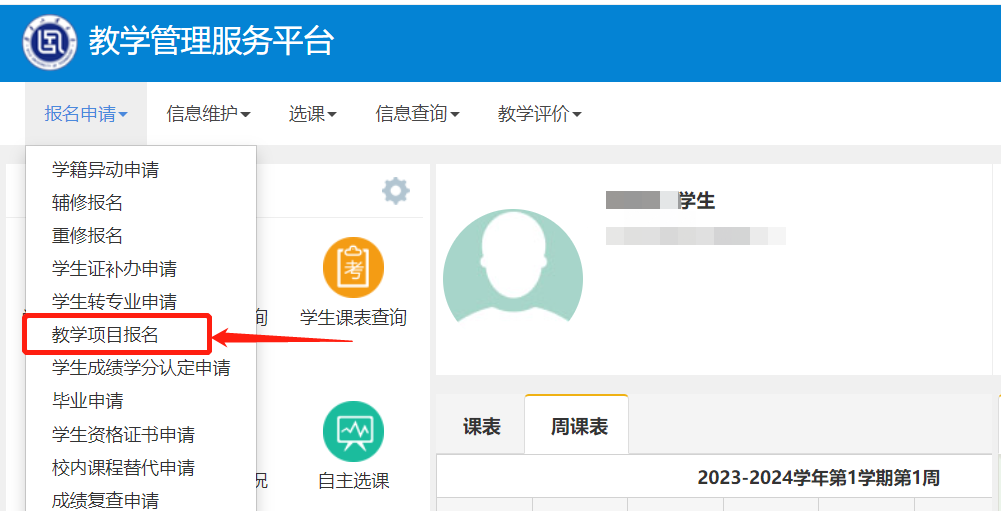
点击【报名申请】-【教学项目报名】,可以进入到页面中。
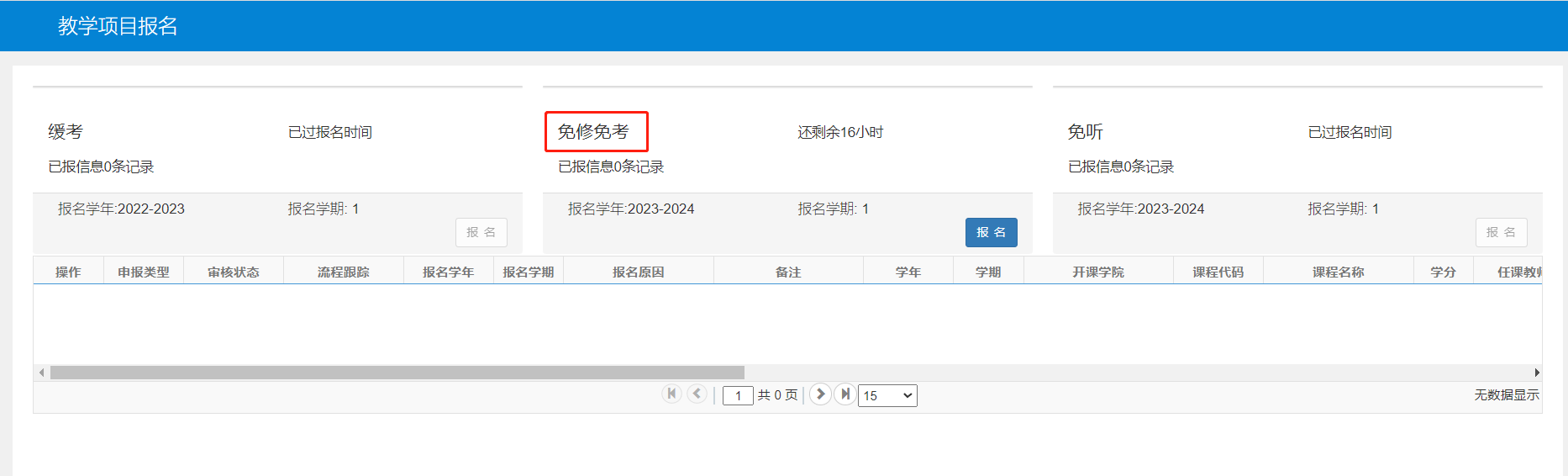
选择【免修免考】项目,点击“报名”。
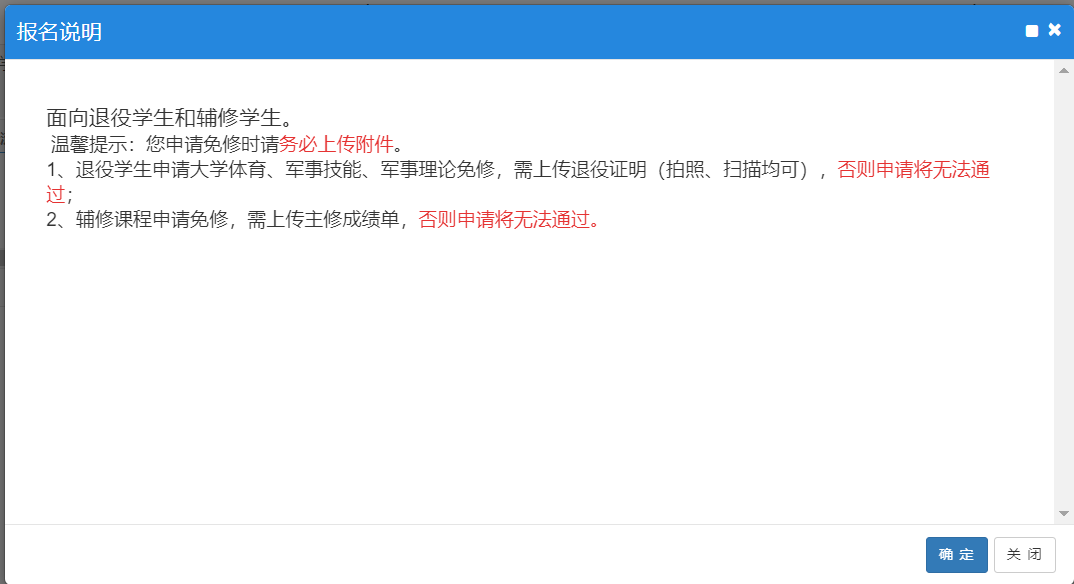
弹出“报名说明”,认真阅读之后,点击确定。
进入【免修免考报名】界面。
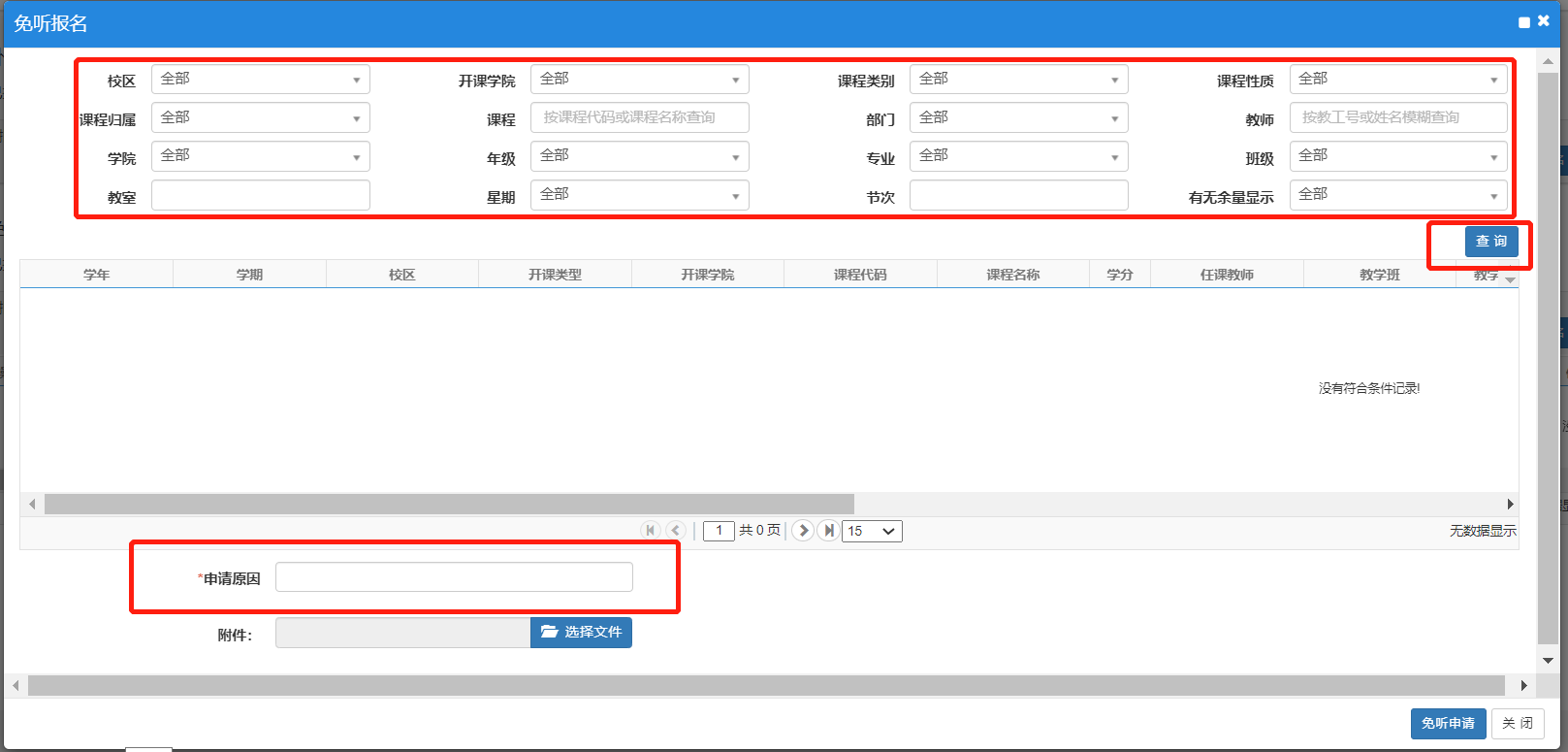
步骤二、填写免修申请
在【免修免考报名】界面,可按个人需求输入查询条件,点击查询,或者直接点击查询显示全部可申请的课程。
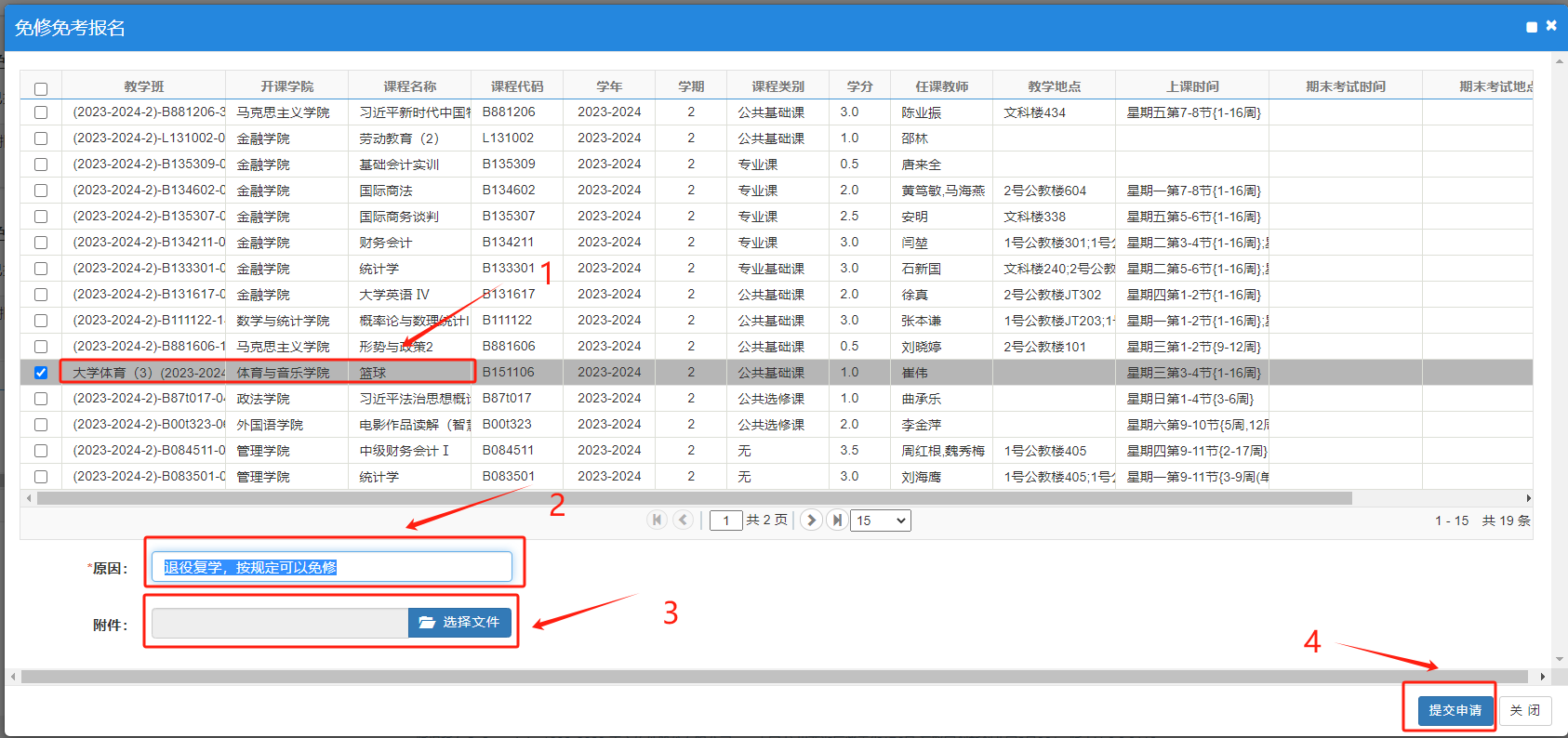
单击想要免修免考的课程,再单击子菜单教学班(个别课程会有这一步,有就选择,没有就跳过这一步),输入申请原因,上传附件(退役学生上传退役证扫描件;辅修学生上传成绩单)。
点击“免修免考申请”即表示提交了免修申请。关闭【免听报名】窗口,可查看申请流程跟踪和申请结果。
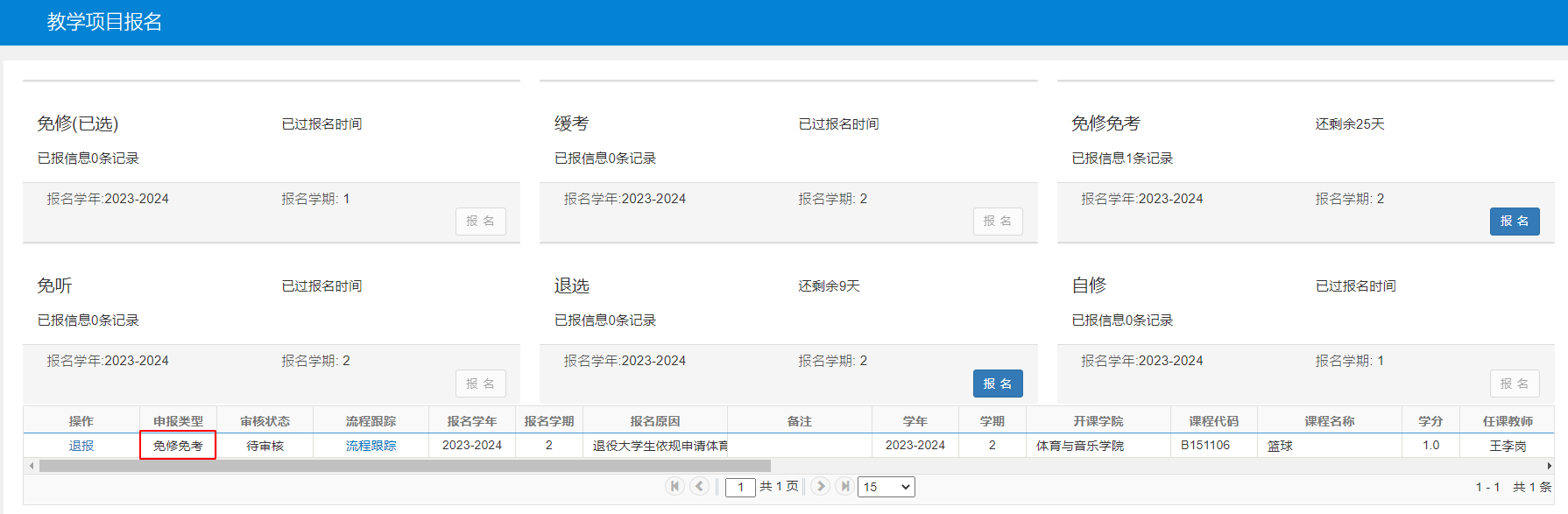
注意:【教学项目报名】界面,包括多种项目报名流程,不同项目的报名时间各有不同,所有申请记录均显示在一起,根据【申报类型】字段做区分。
步骤三、退报免修申请
关闭【免修免考报名】,可看到申请记录。
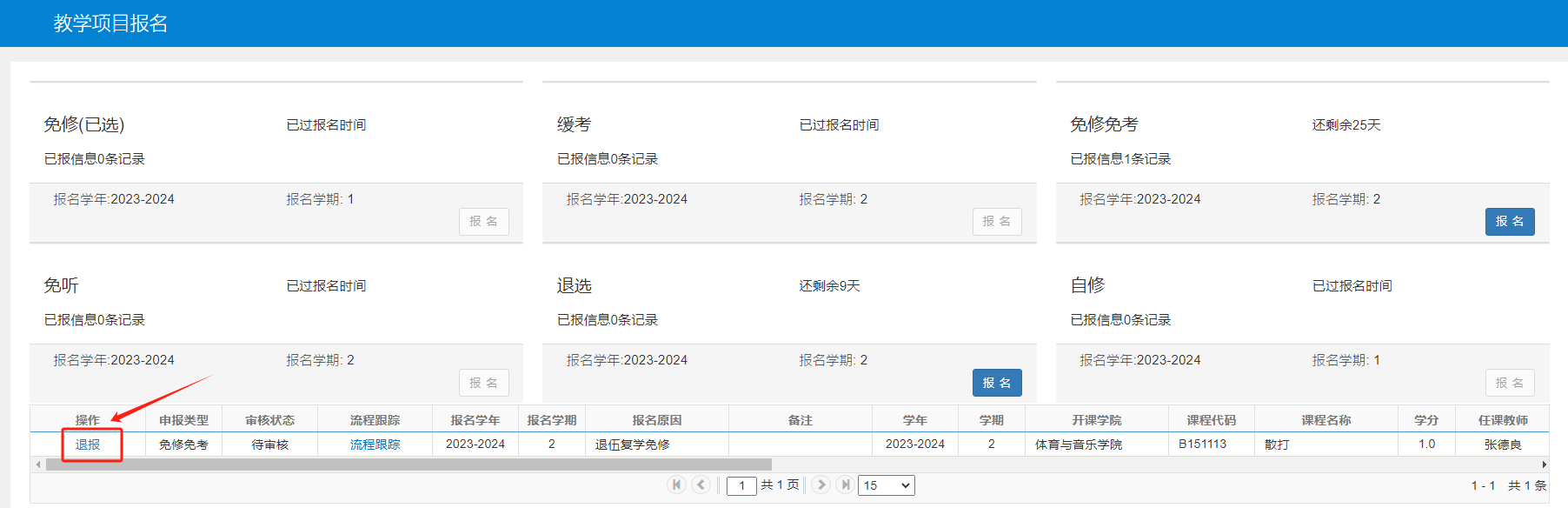
在“待审核”状态,点击左侧的“退报”,即可取消已提交的免提申请。
在“审核中/已通过”状态,即该申请记录已被部分审核或审核通过,无法“退报”,左侧也看不到“退报”操作。
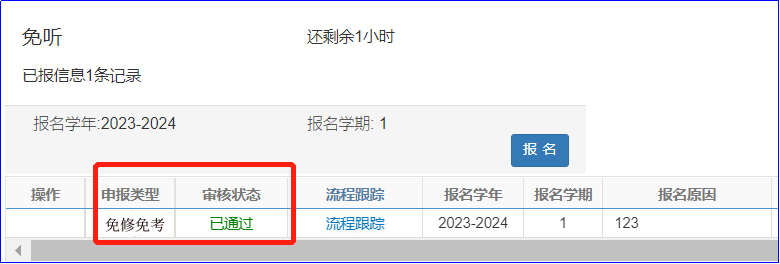
步骤四、查看免修申请结果
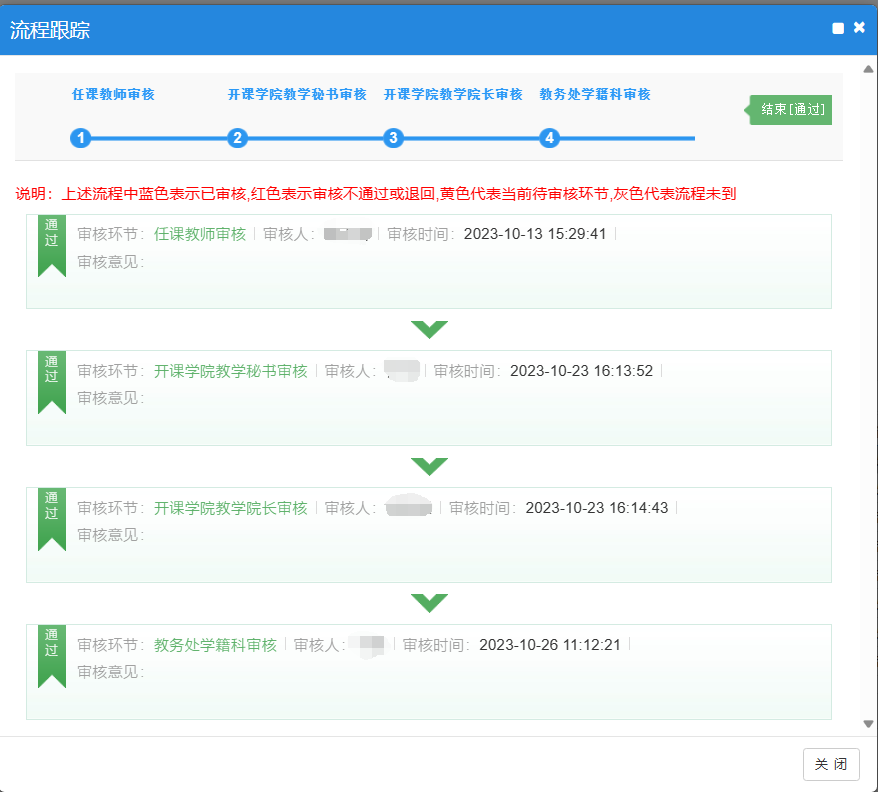
在【教学项目报名】界面显示的申请记录中,选择【申报类型】字段为“免修免考”的申请记录,可以看到申请结果和流程跟踪状态。
申请结果状态包括:待审核、已通过、不通过、终止。
“终止”状态:表示不通过。

流程跟踪状态,见下图所示。